

如何使用 UnifyDrive 应用:关键功能与特性快速指南
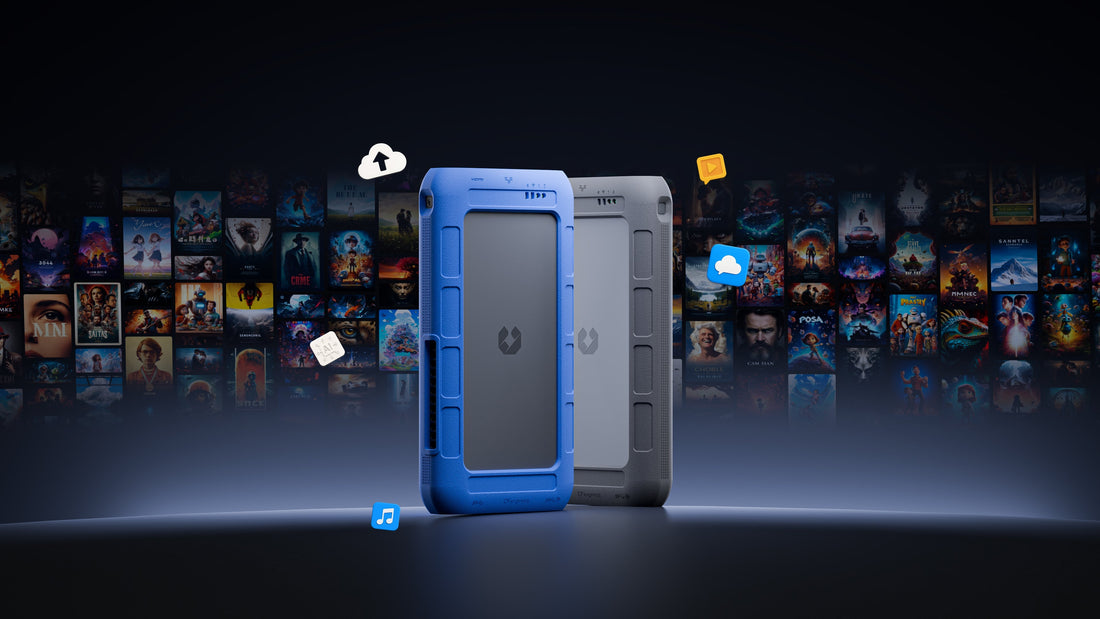
UnifyDrive UT2 是一款便携式 NAS(网络附加存储)设备,旨在让用户能够随时随地完全掌控自己的数据。UT2 小巧而强大,支持无缝文件备份、个人媒体库创建以及跨设备的安全内容访问。无论您是摄影师、远程办公人员,还是仅仅想摆脱云存储订阅的用户,UT2 都能为您提供一种更智能、一体化的数据管理与保护方案——所有功能均可通过 UnifyDrive App 轻松实现。
本文将引导您了解 UnifyDrive APP 中的核心功能,帮助您更好地理解设备的工作原理,并在实际使用中充分发挥其潜力。
重点摘要
-
UnifyDrive UT2 服务于各类需要安全、私密、便携且无需订阅的数据存储用户——从创意人士和远程办公人员,到小型团队及移动办公专业人士。
-
UnifyDrive App 通过“即插即备”(Plug&Backup)、手机备份与 AI 照片整理、媒体库及安全性等实用日常功能,提升了 UT2 的使用体验。本指南将帮助您了解 App 内的各项功能,以便您从第一天起就能更有效地使用 UT2。
产品概览
UnifyDrive UT2 满足了各类用户对可靠且便携式存储的需求。无论您是在远程办公、频繁出差,还是需要管理大型媒体文件,UT2 都能确保您的数据安全、易于访问且井井有条。
-
摄影师和摄像师等创意专业人士可受益于对高分辨率媒体文件的快速访问。
-
处理大型数据集的自由职业者和团队可利用 UT2 实现高效协作与数据管理。
-
处理敏感或海量数据的企业可依赖其速度、可靠性和安全性。
-
包括户外项目团队在内的移动办公专业人士,非常赞赏其坚固的设计与便携性。
无论是在工作、家中还是旅途中,UnifyDrive UT2 都为追求安全、高速存储和智能文件管理的用户提供了灵活的解决方案。
UnifyDrive UT2 App 核心功能
即插即备 (Plug & Backup)
即插即备功能提供了一种快速可靠的方式,只需轻轻一点,即可直接将数据从 SD、TF 或 CFexpress 卡备份至设备。此功能特别适用于大型活动拍摄、旅行考察或户外制作,是需要拍摄后快速保存大型文件的摄影师和摄像师的实用之选。借助 UT2 硬件支持的读写速度以及应用内的引导式界面,用户可以轻松选择文件并实时查看进度。无论是在野外还是在旅途中,即插即备都能确保重要数据被安全保存并随时可用,助力实现更顺畅、不受设备限制的工作流。
如何使用“即插即备”
请打开 UnifyDrive App > 点击“即插即备 (Plug&Backup)”图标 > 启用该功能 > 启用后,将您的 SD、TF 或 CFexpress 卡插入设备,并连按两次“立即备份 (Instant Backup)”按钮。详细步骤请参考 App 界面内的屏幕说明。
重要提示
-
在开始操作前,请确保 CFexpress 或 SD 卡槽中“未插入存储卡”。
-
请确保您要备份的存储卡容量在支持的范围内。
-
请提前启用“即插即备”功能并设置正确的“存储路径”。
- 在备份过程中,请勿插入或拔出存储卡、关闭设备电源或拔掉电源线。

手机备份与 AI 照片整理
UnifyDrive App 提供移动设备的自动照片备份功能,确保个人照片被安全存储且可随时随地轻松访问,无需依赖第三方云服务。
AI 照片整理利用设备内置的神经网络处理器自动归类照片。App 会扫描图片并按人物、场景、时间和地点进行分组,方便您快速查找特定的回忆。用户可以使用自然语言(例如“海滩旅行”或“家庭晚餐”)搜索照片。AI 在 UnifyDrive UT2 本地运行,因此个人照片保持私密且安全。对于管理数千张照片的用户(如家庭或创意团队)来说,此功能可极大节省时间。AI 照片整理还会生成智能相册和标题,帮助用户保持照片库整洁有序。UnifyDrive APP 的核心功能包括智能分类,旨在简化数字照片的管理。
如何使用手机备份与 AI 照片整理
请前往主页 (Homepage) > 点击“照片/照片备份” > 自动备份手机照片/上传手机照片。您可以选择特定相册或允许备份所有图像。启用后,App 将自动上传选定照片至 UT2 并进行分类,以便于查看。
如需使用 AI 识别,请前往照片 (Photos) > 点击“AI” > 设置 (Settings) > AI 高级功能 (Advanced AI Features) > 启用 AI 引擎 (Enable AI Engine)。系统将下载 AI 引擎,此过程可能需要片刻。激活后,它将通过智能识别为您整理照片。
重要提示
-
如果启用了自动备份功能,手机上拍摄的任何新照片都将自动备份到 UT2 中。
-
在设置照片备份时,请务必选择您想要备份的相册——只有选定的相册才会进行备份。
-
在上传过程中,您可以监控任务中心,确保照片备份成功。

媒体库
媒体库功能帮助用户管理海量的视频、照片和文档。用户可以为媒体库选择指定的文件夹,将不需要的文件排除在播放器界面之外。UnifyDrive UT2 硬件支持通过 Wi-Fi 和局域网进行文件传输,让用户无需担心网络速度过慢,即可高效传输大文件。
它还支持流畅播放 MKV、MOV 和 AVI 等常见格式,视频解码通常在 10 秒内完成。内容可通过 HDMI 或 USB-C 视频输出显示在大屏幕上,非常适合个人娱乐或专业演示。附带的遥控器支持脱离手机进行简易浏览,智能推荐功能会根据观看偏好展示相关内容。内置搜索工具支持通过标题、演员或文件名查找文件,工具箱功能则提供“最近观看”和“收藏夹”等文件夹的快捷访问,带来更流畅的导航体验。
如何使用电影功能
请前往主页 > 电影 (Movies) > 点击“如何申请 TMDB API 密钥 (How To Apply For TMDB API Key)”。您将被重定向至 TMDB 官方网站,请按照步骤创建账户并申请 API 密钥。
获得密钥后,将其复制并回到 UnifyDrive APP。将 TMDB API 密钥粘贴到指定字段即可完成设置。随后,您可以开始上传电影文件,并享受从 TMDB 自动获取的海报、标题和描述等增强元数据。

安全性
UnifyDrive APP 提供可视化防火墙功能,有助于监控网络流量并拦截可疑访问尝试。用户可以设置访问规则和数据权限,即使连接公共 Wi-Fi 也能防止未经授权的访问,确保您的私人文件在任何环境下都保持安全。
防火墙如何保护系统安全?
众所周知,当我们处于可靠的网络环境(如家中或办公室)时,可以确保所用网络不会受到侵害。这就像住在非常安全的酒店里;您可以信任其防盗措施是万无一失的。
然而,作为一款便携式 NAS,UnifyDrive UT2 可能会被带去办公,不可避免地会连接到咖啡厅、餐厅和机场等各种公共网络。您的数据此时就像暴露在危险的荒野中,随时存在丢失或被盗的风险。防火墙设置可以在这片“荒野”中筑起一道屏障,审计所有 UT2 网络流量,并阻挡外部的危险访问。
此外,UnifyDrive APP 支持 IP 管理,使用户能够允许受信任的 IP 地址并阻止未知或潜在的恶意设备。通过限制对系统的访问,UT2 可以保护敏感文件,确保只有经授权的用户或硬件才能访问其内容,让您在每次使用时都能掌控自己的数据空间。
如何识别网络威胁?
系统会根据流量历史记录进行判断,并将根据您的安全设置主动管理 DDNS 和端口转发。
如何使用安全功能
请前往主页 (Homepage) > 安全性 (Security) > 防火墙/IP 拦截 (Firewall/IP Blocking) > 启用防火墙/IP 拦截。

UnifyDrive APP 提供了一系列核心功能,帮助创意专业人士、家庭和团队安全、高效地管理文件。用户可以轻松连接设备,通过简单的设置,立即开始使用“即插即备”、AI 照片整理、媒体流传输和安全防护等工具。
这些只是 UnifyDrive APP 中众多重要功能的一部分。如果您有兴趣了解如何进一步挖掘设备的潜力,请持续关注——我们将在未来的更新中分享更多技巧和高级功能。